Если карта робота-пылесоса исчезла, повернулась или потеряла комнату, сначала определите, что именно изменилось: изображение в приложении, сохранённый план или реальный маршрут. Пустой экран при недоступном роботе ещё не означает, что план стёрт. А комната без отдельного названия может уже присутствовать внутри соседней зоны.
До выяснения причины приостановите уборки по расписанию, если они зависят от комнат и запретных зон. Сделайте снимки нынешней карты и настроек. Это не резервная копия, но по ним легче восстановить ограничения и объяснить сбой поддержке.
Найдите свой случай
Проведите таблицу в сторону, чтобы увидеть все столбцы.
| Что вы видите | С чего начать |
|---|---|
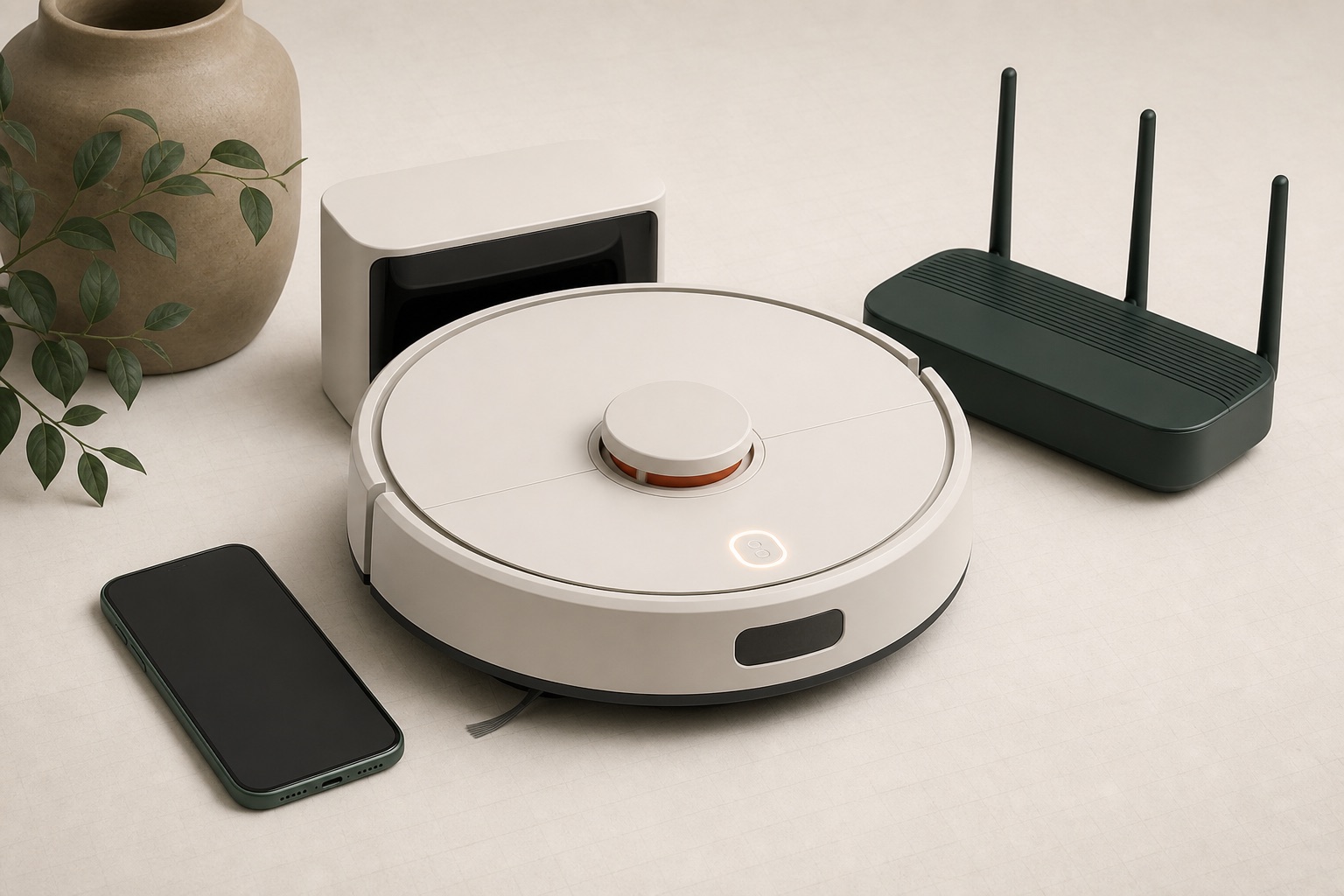
| Карта не загружается, робот отмечен как недоступный | Проверить питание и связь, затем повторно открыть приложение |
| На экране план другого этажа | Открыть список сохранённых карт и выбрать нужную, если такая возможность предусмотрена |
| Комната есть по контуру, но объединена с соседней | Проверить разделение помещений в редакторе карты |
| За дверью вообще нет участка плана | Проверить доступ в комнату и условия первоначального обхода |
| Стены раздвоились, план наложился сам на себя, зоны съехали | Проверить окружение и восстановить исправную сохранённую версию |
Не выполняйте все действия подряд. Например, при неверном разделении комнат новый обход квартиры обычно не является первым нужным действием: сначала проверьте, доступно ли редактирование границ.
Проверьте базу, этаж и условия обхода
Вспомните последний нормальный запуск. Переставляли ли станцию, переносили ли робот во время работы, меняли ли положение крупной мебели или штор до пола? Эти обстоятельства полезнее для поиска причины, чем попытка угадать неисправную деталь.
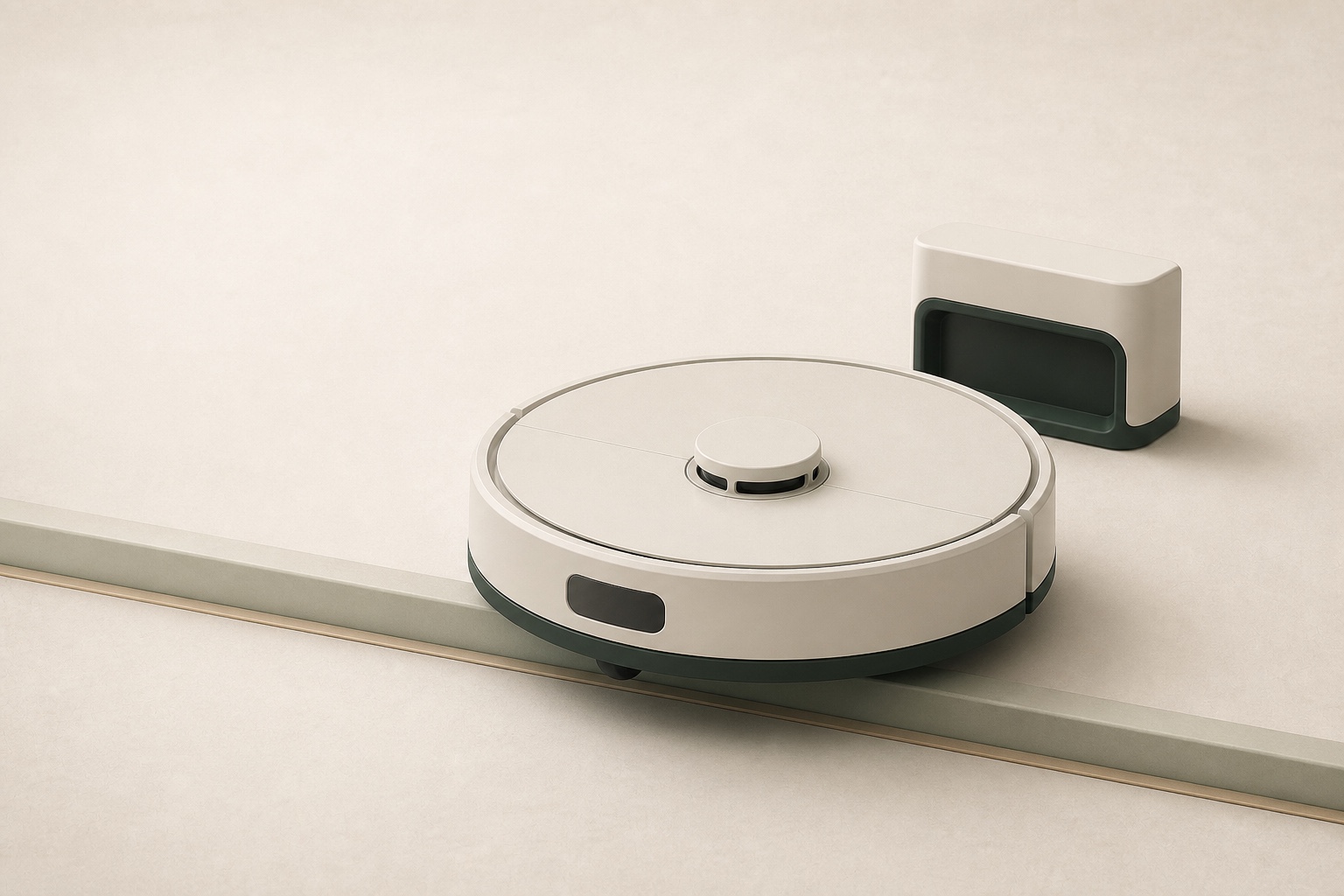
На этаже с базой проверьте, что она подключена, стоит устойчиво и путь к ней открыт. Дайте роботу начать работу из предусмотренного исходного положения и завершить её самостоятельно. Перенос на руках посреди обхода может нарушить определение положения; у некоторых систем незавершённый цикл оставляет лишь временную карту. Если проблема именно в возвращении, используйте отдельную проверку станции и маршрута к ней.
Для другого этажа проверьте поддержку нескольких карт и порядок выбора нужной. Не переносите инструкцию для одного робота на другой: выбор бывает ручным, а условия работы без станции различаются. Создание очередной карты поверх уже исправного плана здесь не помогает.
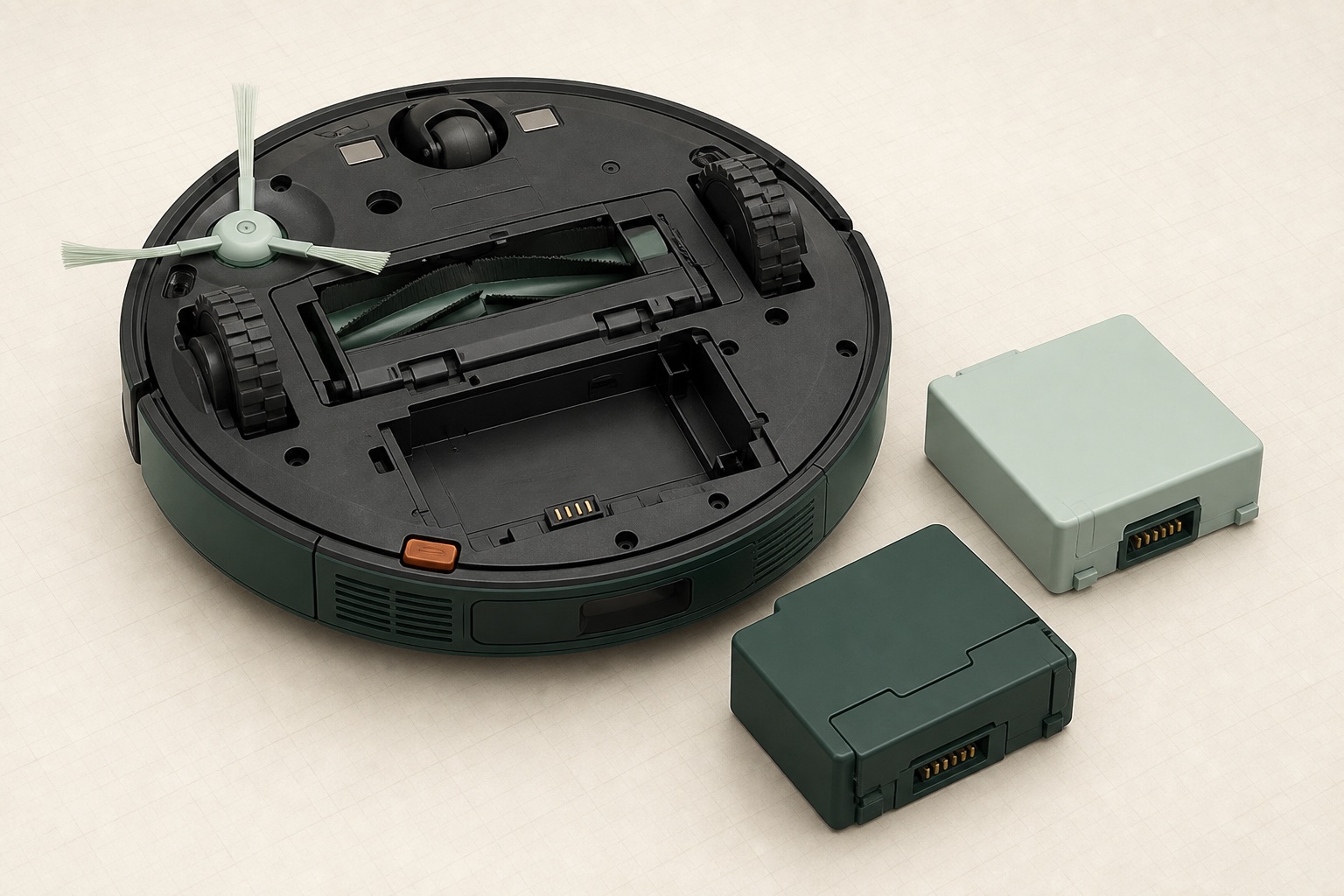
Перед повторным обходом откройте двери нужных комнат полностью, уберите провода и предметы в проходах. Не стойте перед роботом в узком коридоре. Перед очисткой остановите и выключите робот. Осмотрите доступные окна навигационных датчиков; при загрязнении очистите их сухой мягкой салфеткой способом, указанным в руководстве. Не разбирайте навигационный модуль и не закрывайте датчики падения.
Комната пропала или просто неправильно разделена
Увеличьте участок карты с дверным проёмом. Если геометрия комнаты видна, но кухня и коридор обозначены одной областью, проверьте функции разделения и переименования. После изменения границ заново проверьте задания для этих комнат: прежняя привязка расписания может перестать соответствовать новому делению.
Если участок отсутствует целиком, проверьте его доступность для робота. Открытая дверь не устраняет непроходимый порог, тесный проход или стоящий поперёк предмет. Перерисовывание плана не исправит физическое препятствие.
После освобождения прохода посмотрите, позволяет ли ваша система дополнить карту при полной уборке. В некоторых роботах это штатный способ добавить пропущенную область после быстрого построения. Если такой функции нет или участок не добавляется, используйте предусмотренное повторное картографирование. Не обещайте себе результат по одной красивой линии маршрута: робот должен действительно попасть в комнату и закончить задание.
Восстановите карту, затем проверьте ограничения
При наложении контуров или смещении плана найдите исправную сохранённую версию в управлении картами. Если доступно восстановление, начните с него. Оно возвращает состояние на момент сохранения: более поздние изменения комнат, мебели и пользовательских настроек могут исчезнуть.
После восстановления:
- сравните план с нынешним расположением помещений и базы;
- проверьте запретные зоны, виртуальные стены и запреты влажной уборки;
- откройте расписания и убедитесь, что выбраны нужные комнаты;
- проведите первую проверочную уборку под наблюдением.
Запретная зона в приложении не заменяет физическую защиту опасного края. Во время проверки оградите лестницу и другие перепады подходящим устойчивым барьером, который сам не создаёт опасности. При неисправной карте нельзя рассчитывать на прежнее положение нарисованных границ.
Когда строить заново, а когда обращаться за помощью
Если исправной копии нет или восстановление не помогло, создайте новый план по процедуре вашего робота. Сначала сохраните для себя названия комнат и настройки, которые придётся ввести повторно. Различайте удаление отдельной карты, сброс подключения и возврат заводских настроек: это разные операции. Для повторного картографирования не следует наугад удерживать кнопку сброса.
На новом обходе оставьте базу на месте, обеспечьте доступ в комнаты и дайте завершиться предусмотренному циклу. Затем настройте ограничения и проверьте их на практике. Если карта снова искажается в прежних условиях, датчик сообщает ошибку или робот систематически теряет положение, передайте поддержке снимки до и после сбоя, текст ошибки и описание момента, когда он возникает. Повторять удаление плана после каждой уборки — значит терять настройки, не выяснив причину.
Если робот убирает с кнопки, но карта недоступна только в приложении, отдельно разберите зависимость функций от интернета и приложения. Остальные проверки собраны в материалах о роботах-пылесосах.